
Inteligentné hodinky vás upozornia na prichádzajúci hovor, SMS alebo správu z WhatsAppu bez toho, aby ste museli zakaždým vyberať telefón. Aby však notifikácie fungovali spoľahlivo, nestačí iba zapnúť Bluetooth. Hodinky treba pridať do správnej mobilnej aplikácie a povoliť jej potrebný prístup v telefóne.
V tomto návode prejdeme prvé spárovanie, nastavenie oznámení na Androide aj iPhone a riešenie najčastejších problémov. Ako príklady používame Smoot ZL02, H80 Pro a Smoot Core z našej ponuky. Názvy tlačidiel a ciest v nastaveniach sa môžu líšiť podľa verzie aplikácie, systému a značky telefónu; vždy sa riaďte aj návodom k svojmu modelu.
1. Pred párovaním hodinky nabite a pripravte telefón
Hodinky nabite, zapnite ich a položte vedľa telefónu. V telefóne zapnite Bluetooth a pripojte sa k internetu, aby ste mohli stiahnuť aplikáciu. Pri prvom nastavení držte zariadenia blízko seba a overte, že hodinky nie sú pripojené k inému mobilu.
Ak ste hodinky používali so starým telefónom, odpojte ich najprv v pôvodnej aplikácii. Podľa potreby potom odstráňte ich záznam aj v nastaveniach Bluetooth starého telefónu. Podporovanú verziu Androidu alebo iOS overte pri konkrétnom produkte aj v obchode s aplikáciami; požiadavky aplikácie sa môžu pri aktualizáciách zmeniť.
2. Vyberte správnu aplikáciu pre svoj model
Podobné hodinky nemusia používať rovnakú aplikáciu. Nainštalujte aplikáciu uvedenú v priloženom návode alebo pod QR kódom hodiniek. Nasledujúci prehľad pomôže majiteľom našich troch obľúbených modelov:
Aplikáciu DaFit používajú oba modely. Vyberte svoju verziu hodiniek podľa návodu a pridajte ju medzi zariadenia v aplikácii.
Pri Smoot Core použite GloryFitPro. Pri sťahovaní skontrolujte presný názov aplikácie podľa QR kódu alebo priloženého návodu.
Aplikáciu sťahujte z Google Play alebo App Storu. QR kód z návodu môže viesť na stránku s odkazmi do oboch obchodov. DaFit a GloryFitPro nie sú zameniteľné; ak sa hodinky v aplikácii nezobrazujú, najprv skontrolujte, či používate správnu aplikáciu pre daný model.

3. Ako spárovať inteligentné hodinky s Androidom
- Otvorte správnu aplikáciu a dokončite úvodné nastavenie. Ak vyžaduje účet, prihláste sa alebo si ho vytvorte.
- Povoľte Bluetooth a prístup k zariadeniam v okolí, ak si ho aplikácia vyžiada. Niektoré verzie Androidu vyžadujú pri vyhľadávaní aj povolenie polohy alebo zapnuté lokalizačné služby.
- V aplikácii otvorte časť pre zariadenia a vyberte možnosť pridať alebo vyhľadať hodinky.
- Zo zoznamu vyberte svoj model. Ak je nablízku viac hodiniek, porovnajte názov či identifikátor s údajmi v hodinkách.
- Potvrďte prípadnú výzvu na párovanie v telefóne aj na hodinkách. Počkajte, kým aplikácia zobrazí pripojené zariadenie.
- Skontrolujte synchronizáciu času a stavu batérie. Tieto údaje vám pomôžu overiť, že aplikácia s hodinkami komunikuje.
Na doručovanie správ môže byť potrebné samostatne povoliť prístup k oznámeniam. Ide o iné oprávnenie než bežné povolenie zobrazovať upozornenia samotnej aplikácie. Otvorte odkaz na oprávnenie priamo z aplikácie hodiniek alebo v nastaveniach telefónu vyhľadajte „prístup k oznámeniam“. Aktivujte ho pre príslušnú sprievodnú aplikáciu.
4. Ako spárovať inteligentné hodinky s iPhonom
- Nainštalujte aplikáciu odporúčanú pre svoje hodinky a spustite ju.
- Povoľte aplikácii používanie Bluetooth. Ak ste oprávnenie predtým odmietli, skontrolujte v iPhone Nastavenia → Súkromie a bezpečnosť → Bluetooth.
- Pridajte hodinky v časti aplikácie venovanej zariadeniu a potvrďte žiadosť o párovanie.
- Ak iPhone ponúkne povolenie zobrazovať oznámenia na hodinkách, potvrďte ho.
- V aplikácii zapnite požadované typy upozornení a overte spojenie zobrazením stavu batérie alebo synchronizáciou času.
V Nastavenia → Bluetooth môžete pri pripojených hodinkách otvoriť detail cez ikonu „i“. Ak tu nájdete možnosť zdieľania systémových oznámení, zapnite ju. Dostupnosť tejto možnosti závisí od zariadenia a spôsobu pripojenia. Samotné povolenie Bluetooth aplikácii ešte nezapína všetky notifikácie.
5. Ako nastaviť SMS, WhatsApp a Messenger
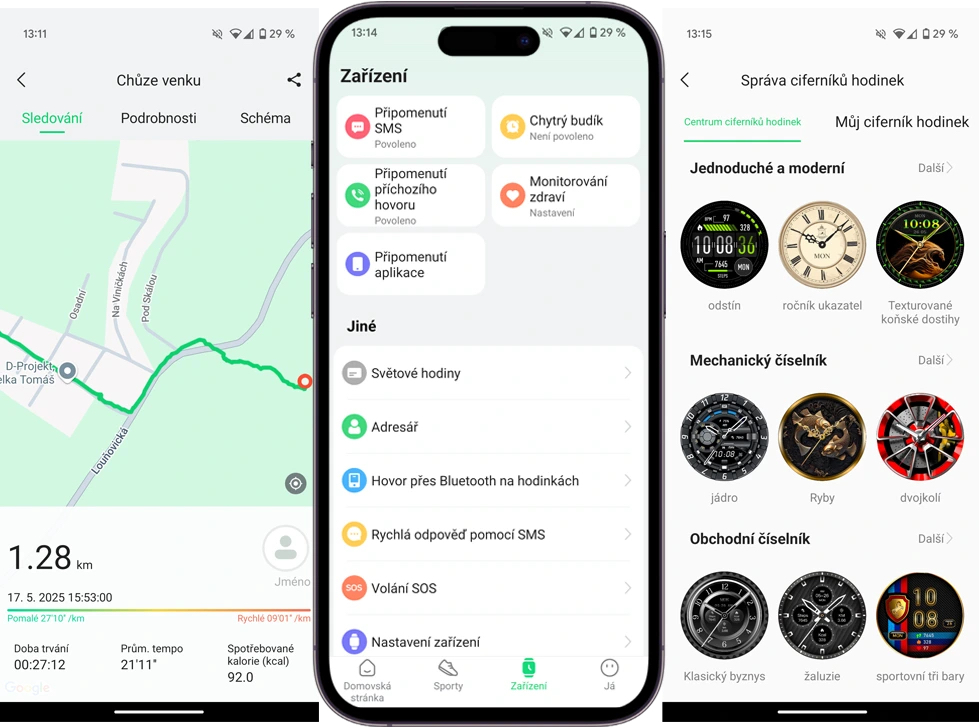
Upozornenia musia byť povolené na dvoch miestach: v telefóne pre aplikáciu, z ktorej správa prichádza, a v sprievodnej aplikácii hodiniek na jej preposielanie. V DaFit alebo GloryFitPro otvorte nastavenia svojho zariadenia a nájdite časť Oznámenia, Notifikácie, Upozornenia alebo podobne pomenovanú ponuku.
- Zapnite upozornenia na hovory a SMS, ak ich chcete zobrazovať na hodinkách.
- Povoľte WhatsApp, Messenger a ďalšie aplikácie, ktoré skutočne používate. Niektoré môžu byť zahrnuté pod možnosťou „Ostatné aplikácie“.
- V telefóne overte, že daná aplikácia oznámenia skutočne vytvára a že konkrétna konverzácia nie je stíšená.
- Na iPhone skontrolujte Nastavenia → Hlásenia, prípadne Nastavenia → Apky → vybraná aplikácia → Hlásenia. Povoľte hlásenia a ich zobrazenie v Centre hlásení.
- Ak hodinky zobrazujú upozornenie bez textu, skontrolujte nastavenie náhľadov správ v telefóne. Sprístupnenie náhľadu môže zobraziť obsah aj na zamknutej obrazovke, preto zvoľte nastavenie, ktoré vám vyhovuje.
- Skontrolujte režim Nerušiť či Môj čas v telefóne aj na hodinkách.
6. Bluetooth telefonovanie nastavte samostatne
Upozornenie na hovor a telefonovanie priamo zo zápästia sú dve odlišné funkcie. Smoot Core a Smoot ZL02 sú na produktových stránkach uvedené s Bluetooth telefonovaním. H80 Pro zobrazujú prichádzajúci hovor a umožňujú jeho odmietnutie; samotný hovor z nich nevybavíte.
Ak váš model podporuje telefonovanie, aktivujte túto funkciu na hodinkách a postupujte podľa výzvy v aplikácii alebo návode. Pri niektorých zariadeniach sa na hovory pripája ďalšia Bluetooth položka, iné všetko vybavia pri prvom párovaní. Nepárujte náhodné názvy zariadení: overte, že ide o vaše hodinky. Prístup ku kontaktom povoľte, ak chcete používať ich zoznam a daná funkcia ho vyžaduje.
Pri hovore skontrolujte v telefóne vybraný zvukový výstup. Telefón musí byť v dosahu a pripojený cez Bluetooth. Záznam športu pomocou vlastnej GPS pri Smoot Core funguje inak než telefonovanie: GPS z hodiniek nerobí samostatný telefón.
7. Prečo notifikácie nechodia po zhasnutí telefónu?
Ak upozornenia fungujú iba vtedy, keď je aplikácia otvorená, telefón môže obmedzovať jej činnosť na pozadí. Na Androide otvorte informácie o aplikácii hodiniek a skontrolujte nastavenie batérie. Ak je aplikácia výrazne obmedzená, povoľte jej beh na pozadí alebo zvoľte menej prísny režim pre túto konkrétnu aplikáciu.
Niektoré telefóny ponúkajú aj automatické spúšťanie alebo zoznam uspávaných aplikácií. Nastavenia sa líšia podľa výrobcu, preto vyhľadajte príslušnú možnosť v telefóne. Úsporný režim môže doručovanie spomaliť. Na iPhone sprievodnú aplikáciu bežne neukončujte potiahnutím z prepínača aplikácií; ak prenos prestal fungovať, znovu ju otvorte a overte pripojenie.
8. Hodinky sa nepripájajú alebo sa odpájajú
- Overte nabitie, zapnuté Bluetooth a malú vzdialenosť medzi telefónom a hodinkami. Steny a okolité rušenie môžu dosah skrátiť.
- Skontrolujte pripojenie v sprievodnej aplikácii. Stav v ponuke Bluetooth nemusí sám osebe potvrdzovať funkčnú synchronizáciu.
- Vypnite a zapnite Bluetooth, znovu otvorte aplikáciu a podľa potreby reštartujte telefón aj hodinky.
- Overte, že hodinky nie sú stále pripojené k pôvodnému telefónu a že používate správnu aplikáciu.
- Skontrolujte aktualizáciu aplikácie. Aktualizáciu firmvéru vykonávajte podľa pokynov aplikácie s dostatočne nabitými zariadeniami a stabilným spojením.
9. Ako hodinky bezpečne odpojiť a spárovať znovu
Najprv synchronizujte dostupné údaje do aplikácie. Potom v sprievodnej aplikácii odpojte alebo odstráňte hodinky. Ak v nastaveniach Bluetooth zostáva ich záznam, vyberte možnosť zabudnúť zariadenie; prípadne odstráňte aj samostatné spojenie na hovory. Následne hodinky znovu pridajte v aplikácii.
Obnovenie výrobných nastavení nechajte až na situáciu, keď bežné opätovné pripojenie nepomáha a odporúča ho návod alebo podpora. Reset môže vymazať nastavenia a dosiaľ nesynchronizované údaje. Pri prechode na nový mobil najprv uvoľnite spojenie na pôvodnom telefóne.
Často kladené otázky
Musí byť telefón stále nablízku?
Na nové upozornenia a Bluetooth hovory áno. Po odpojení môžu hodinky ďalej zobrazovať čas a zaznamenávať podporované aktivity, správy z telefónu však neprijímajú.
Prečo vidím hovor, ale nie správy?
Hovory, SMS a oznámenia aplikácií môžu mať samostatné nastavenia. Skontrolujte príslušné prepínače, prístup k oznámeniam na Androide a povolenie systémových oznámení na iPhone, ak je dostupné.
Môžem odpovedať na správy z hodiniek?
Pri uvedených modeloch počítajte predovšetkým so zobrazením náhľadu. Plnohodnotné písanie odpovedí vyžaduje telefón.
Prečo sa pri hovoroch nezobrazuje meno?
Overte uloženie čísla v kontaktoch, prípadné oprávnenie aplikácie ku kontaktom a synchronizáciu kontaktov, ak ju model podporuje. Rozsah zobrazených informácií závisí od hodiniek a telefónu.
Skontrolujte prepojenie jedným krátkym testom
Po dokončení nastavení overte pripojenie v aplikácii, pošlite na zamknutý telefón novú správu a vyskúšajte prichádzajúci hovor. Keď fungujú všetky požadované typy upozornení aj po niekoľkých minútach so zhasnutým displejom, máte nastavenie pripravené na bežné používanie.
Ak si s nastavením neviete poradiť, kontaktujte nás. Uveďte model hodiniek, názov aplikácie, typ telefónu a verziu systému. Pomôže aj opis, či nefungujú všetky upozornenia, alebo iba jedna aplikácia.
Ďalšie informácie k nastaveniam telefónu: oznámenia na iPhone, povolenie Bluetooth, oprávnenia aplikácií na Androide.